Guía de referencia del programa. Cada apartado explica un módulo: qué hace y cómo se usa.
El orden es el del menú lateral, para que puedas ir de la pantalla que tienes enfrente al apartado que le toca.
Antes de empezar
Requisitos
| Sistema | Windows de 64 bits |
| Instalación | Por usuario. No hace falta ser administrador del equipo |
| Componente | Microsoft Edge WebView2 Runtime. El instalador lo detecta y, si falta, te lleva a instalarlo |
| Internet | Necesario para descargar del SAT y para activar la licencia. El trabajo diario sobre lo ya descargado no lo requiere |
ContaXML guarda tus datos en tu propio equipo. No se suben a ningún servidor.
No instales la carpeta de datos en una unidad de red. El programa lo advierte: las bases de datos se corrompen con los bloqueos de red compartida.
Instalar el programa
Se descarga el instalador del sitio y se ejecuta.
Windows puede advertir que el editor es desconocido. Ocurre porque el instalador no lleva certificado de firma; se continúa desde la opción de más información.
El instalador pide poco: dónde instalarlo y si quieres acceso directo en el escritorio. Al terminar ofrece abrir el programa.
Desinstalar no borra tus datos. El desinstalador se lleva el programa y nada más. Tus contribuyentes, sus credenciales y las bóvedas se quedan donde están. El propio desinstalador lo advierte antes de continuar.
Activar la licencia
La primera vez que abres el programa te pide activarlo.
| Campo | Qué se captura |
|---|---|
| Clave de licencia | La que recibiste por correo al comprar |
| Correo | La dirección donde recibiste esa clave |
| Crea tu contraseña | De 5 a 12 caracteres. Es con la que entrarás de aquí en adelante |
| Verifica tu contraseña | La misma otra vez |
| Carpeta de datos | Dónde va a guardar tu trabajo |
La carpeta de datos es una decisión que conviene pensar: ahí van tus contribuyentes, sus credenciales y todas las bóvedas. Elige una ruta en un disco local y respáldala.
En la misma pantalla se acepta los Términos y Condiciones y el Aviso de Privacidad, y hay una casilla opcional para recibir novedades del programa.
El botón Activar termina el proceso.
Entrar al programa
A partir de la activación, el programa pide tu contraseña al abrirlo.
Si marcas Recordar mi correo, la próxima vez el correo ya viene escrito y solo tecleas la contraseña. Se guarda únicamente el correo, y solo para el usuario de Windows con el que entraste.
Esa contraseña protege la pantalla, no el disco: cualquiera con acceso a tu equipo y a la carpeta de datos puede copiarla. Protege tu equipo y tu respaldo con el mismo cuidado.
Si olvidaste tu contraseña
Desde la pantalla de acceso, la opción de restablecer contraseña pide tu correo y te manda un código para crear una nueva.
Necesitas conexión a internet y acceso a ese correo: es la única forma de comprobar que la instalación es tuya.
Si no puedes recuperar la licencia por internet
Si el programa no logra reactivar tu licencia en línea, existe una salida manual: se solicita un código de licencia y se pega en la pantalla correspondiente para seguir trabajando mientras se resuelve.
Es un texto largo; hay que copiarlo completo y sin espacios al final.
Inicio
Es la primera pantalla del programa y la única que no pertenece a un contribuyente en concreto. Desde aquí se administra la cartera: dar de alta contribuyentes, consultarlos y abrir el que vas a trabajar.
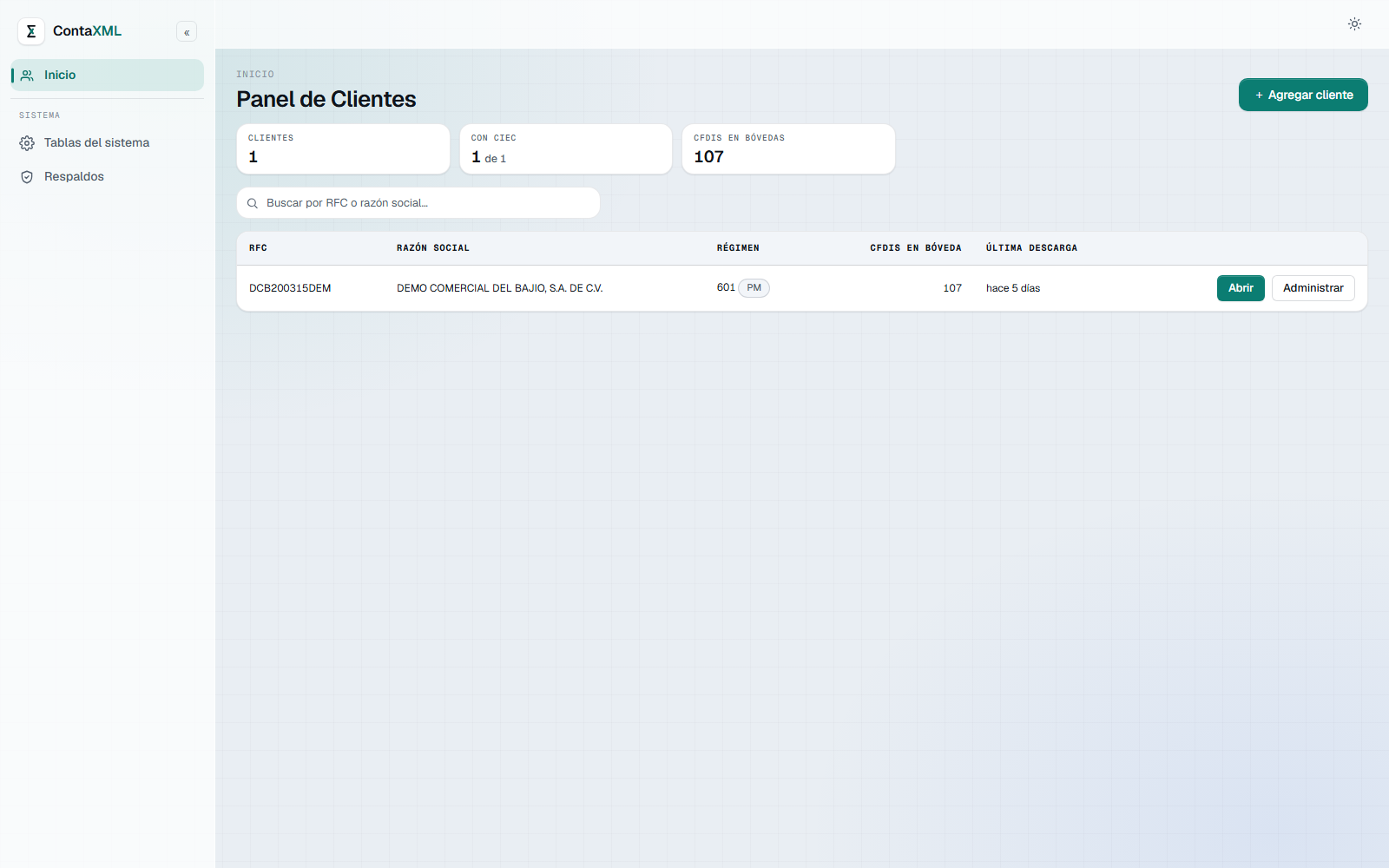
El panel de clientes
Arriba hay tres contadores que resumen el estado de la cartera.

| Contador | Qué dice |
|---|---|
| Clientes | Cuántos contribuyentes tienes dados de alta |
| Con CIEC | De ésos, cuántos tienen la clave guardada. Sin CIEC no se le puede descargar al SAT |
| CFDIs en bóvedas | El total de comprobantes almacenados, sumando todos los contribuyentes |
Debajo está el buscador, que filtra por RFC o por razón social conforme escribes, y la lista.
La lista
Cada renglón es un contribuyente.

De izquierda a derecha: el RFC, la razón social, el régimen fiscal con una etiqueta que indica si es persona moral o física, cuántos comprobantes hay en su bóveda y cuándo fue la última descarga.
Al final del renglón hay dos botones:
- Abrir entra al contribuyente. A partir de ahí, todo lo que hagas es de ese RFC.
- Administrar va a sus datos y a su configuración fiscal, sin abrirlo.
Dar de alta un contribuyente
El botón Agregar cliente, arriba a la derecha, lleva al formulario de alta. Los datos del contribuyente y su configuración fiscal se capturan en la misma pantalla.
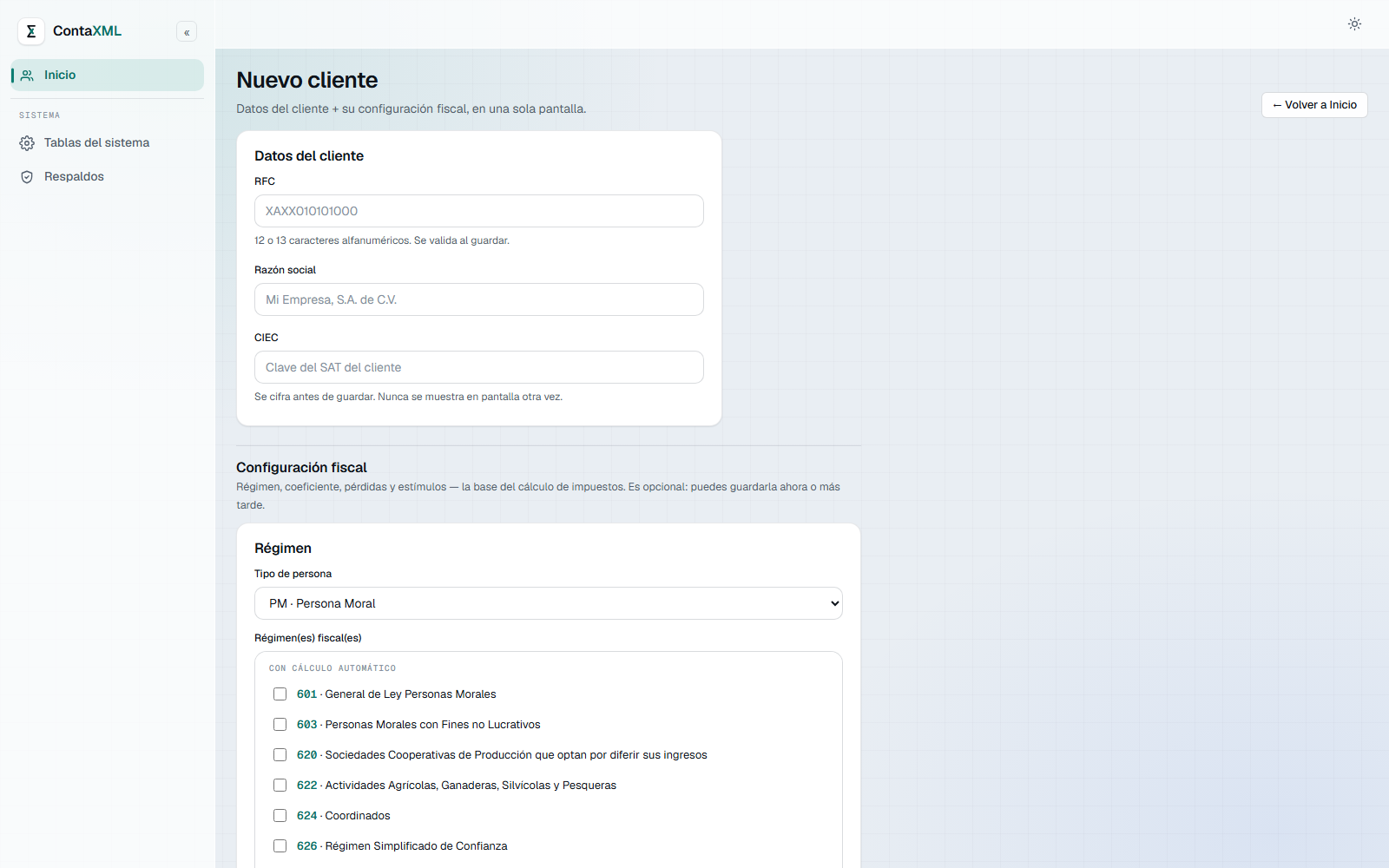
Datos del cliente
| Campo | Qué se captura |
|---|---|
| RFC | 12 o 13 caracteres. Se valida al guardar |
| Razón social | El nombre del contribuyente |
| CIEC | La clave del portal del SAT. Es opcional al dar de alta |
La CIEC se cifra antes de guardarse y no se vuelve a mostrar en pantalla. Si la pierdes, se captura de nuevo; el programa no la enseña.
Configuración fiscal
Es la base del cálculo de impuestos y es opcional en el alta: puedes guardarla ahora o volver después desde Administrar.
Se elige el tipo de persona —moral o física— y el catálogo de regímenes se filtra solo. Los regímenes vienen separados en dos grupos, y la diferencia importa:
- Con cálculo automático. El programa calcula sus impuestos. Son los regímenes 601, 603,
620, 622, 624 y 626.
- Sin cálculo automático. El régimen se guarda como dato del contribuyente, pero el programa
no calcula sus impuestos.
Puedes marcar todos los que apliquen.
En la misma sección se declara si el contribuyente realiza operaciones mixtas para efectos del artículo 5, fracción V, de la Ley del IVA. Márcalo cuando haya actos gravados y exentos a la vez, porque de eso depende el factor de prorrateo del acreditamiento.
Modificar y dar de baja
El botón Administrar de cada renglón abre la ficha del contribuyente con los mismos campos del alta. Ahí se corrigen los datos, se actualiza la CIEC y se ajusta la configuración fiscal.
Desde esa misma ficha se da de baja al contribuyente.
Dashboard
Es la pantalla de entrada de un contribuyente. Resume su estado y da acceso directo a los demás módulos.
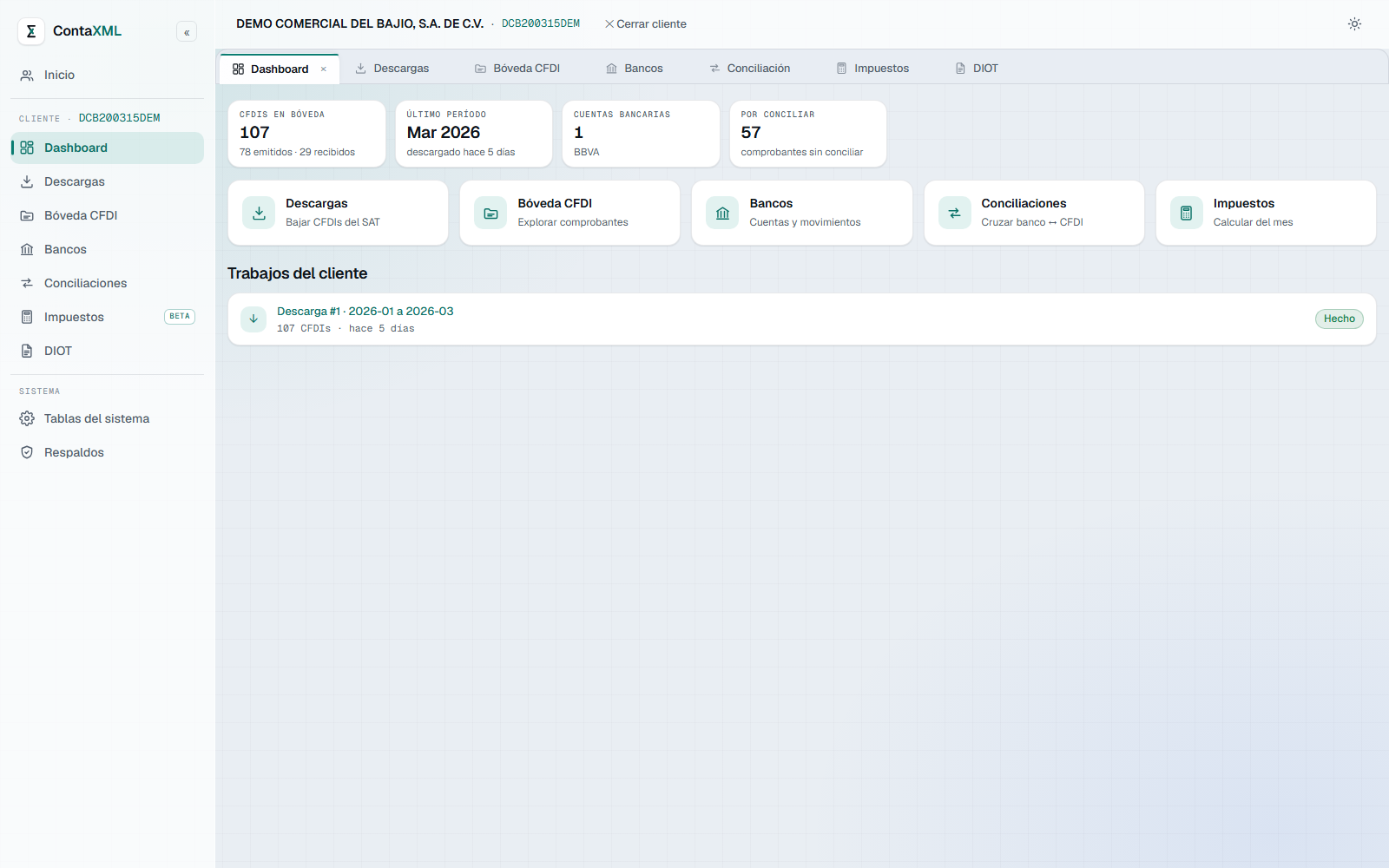
Cómo se abre un contribuyente
Desde Inicio, el botón Abrir del renglón. A partir de ese momento el programa trabaja sobre ese RFC y solo sobre ése: la razón social y el RFC quedan visibles en la barra superior, y todos los módulos del menú se refieren a él.
Para salir, Cerrar cliente, junto al nombre.
Bajo la barra superior aparecen las pestañas de los módulos que has abierto. Funcionan como las de un navegador: se quedan ahí y puedes ir y volver sin perder lo que tenías.
Los cuatro indicadores
| Indicador | Qué dice |
|---|---|
| CFDIs en bóveda | Cuántos comprobantes hay guardados, desglosados en emitidos y recibidos |
| Último período | El mes más reciente que se descargó, y hace cuánto |
| Cuentas bancarias | Cuántas cuentas tiene dadas de alta, y de qué banco |
| Por conciliar | Cuántos comprobantes siguen sin cruzarse contra un movimiento del banco |
Los accesos
Debajo hay cinco accesos directos a los módulos: Descargas, Bóveda CFDI, Bancos, Conciliaciones e Impuestos. Llevan al mismo lugar que el menú lateral.
Trabajos del cliente
La lista de las descargas de ese contribuyente. Cada renglón indica el número de descarga, el rango de meses que abarcó, cuántos comprobantes trajo, cuándo se hizo y en qué estado quedó.
Un trabajo terminado se marca como Hecho. Al entrar a su renglón se ve el detalle.
Descargas
Trae los comprobantes del portal del SAT y los guarda en la bóveda del contribuyente. El programa entra al portal con la CIEC, consulta el periodo que le pides y descarga los XML.
Para usar este módulo el contribuyente debe tener su CIEC guardada. Si no la tiene, se captura desde Administrar, en Inicio.
Pedir una descarga
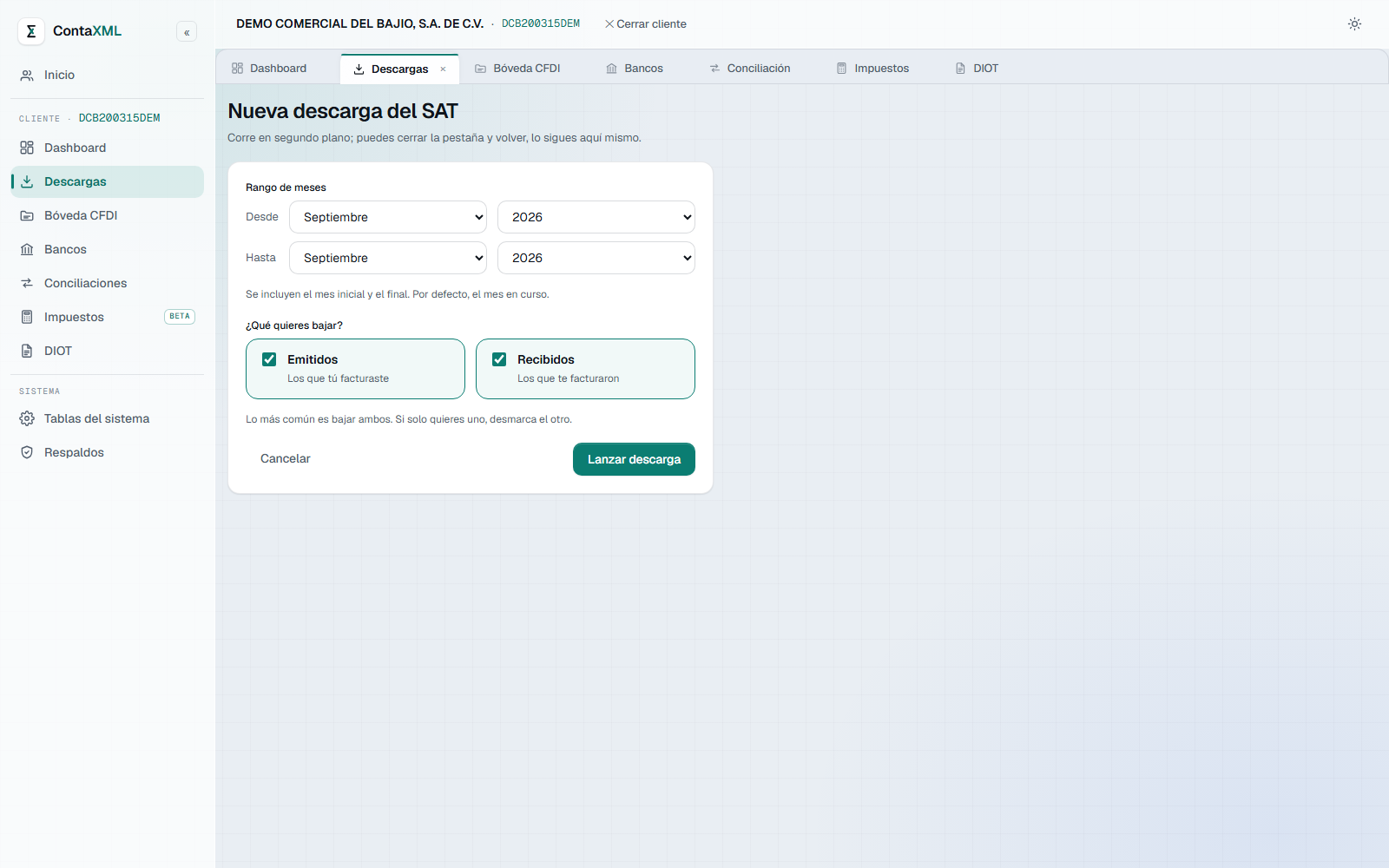
Se elige el rango de meses —con un mes inicial y uno final, ambos incluidos— y qué se quiere bajar:
| Opción | Qué trae |
|---|---|
| Emitidos | Los comprobantes que el contribuyente facturó |
| Recibidos | Los que le facturaron a él |
Lo normal es bajar ambos. Para traer solo uno, se desmarca el otro.
Por omisión el rango es el mes en curso.
El botón Lanzar descarga la inicia.
Mientras corre
La descarga trabaja en segundo plano. Puedes cerrar la pestaña, moverte a otro módulo o atender otro contribuyente: al volver a Descargas sigues viendo el avance en el mismo lugar.
El tablero muestra el progreso por periodo y cuántos comprobantes lleva.
Cuando algo falla
Una descarga puede terminar con error o quedar interrumpida. En ambos casos el tablero lo indica y conserva lo que ya había traído: no se pierde el avance.
Las causas más frecuentes son que la CIEC esté vencida o mal capturada, o que el portal del SAT no esté respondiendo. En el primer caso se corrige la clave desde Administrar y se vuelve a lanzar; en el segundo, se reintenta más tarde.
Volver a descargar un periodo que ya se bajó no duplica nada: los comprobantes se identifican por su UUID y los que ya estaban se reconocen.
Al terminar, la pantalla de Descargas vuelve a quedar lista para pedir una nueva. El tablero de un trabajo ya terminado se consulta desde Trabajos del cliente, en el Dashboard.
Actualizar vigentes y cancelados
El estatus de un comprobante puede cambiar después de haberlo descargado: una factura vigente hoy puede aparecer cancelada meses más tarde.
Para refrescarlo no hace falta volver a bajar los XML. Desde la Bóveda hay una acción que consulta el estatus contra el SAT y actualiza la columna correspondiente.
Bóveda CFDI
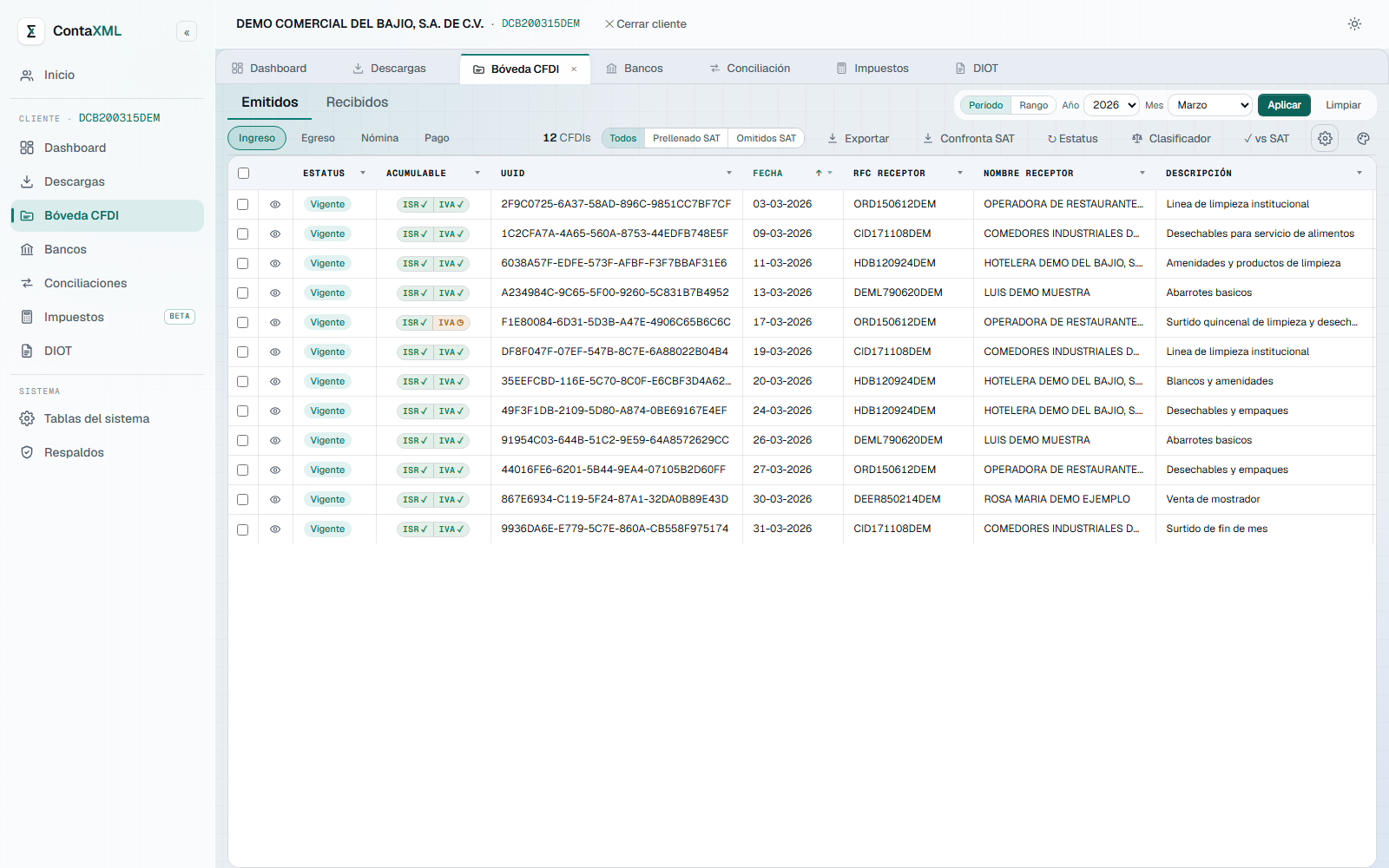
Es el almacén de comprobantes del contribuyente. Aquí se consulta todo lo que se ha descargado del SAT, se revisa comprobante por comprobante y se exporta.
Cómo está organizada
La pantalla tiene tres niveles de selección, de arriba hacia abajo.
Dirección. Las dos pestañas superiores: Emitidos y Recibidos.
Tipo de comprobante. La segunda fila: Ingreso, Egreso, Nómina y Pago. Cada combinación de dirección y tipo es una vista distinta, con sus propias columnas.
Periodo. La barra de la derecha.
El periodo

Se elige el año y el mes, y se confirma con Aplicar. El botón Limpiar quita el filtro.
Junto al periodo está la opción Rango, para consultar varios meses seguidos en lugar de uno solo.
La bóveda abre en el mes en curso. Si el contribuyente no tiene comprobantes de ese mes, la tabla aparece vacía. No es una falla: cambia el mes —o elige Todo el año— y da Aplicar.
La tabla
Cada renglón es un comprobante. Las columnas cambian según la dirección y el tipo; en emitidos de ingreso son éstas:
| Columna | Qué muestra |
|---|---|
| Estatus | Vigente o cancelado |
| Acumulable | La clasificación fiscal del comprobante para ISR y para IVA |
| UUID | El folio fiscal |
| Fecha | La del comprobante, tal como viene en el XML |
| RFC receptor y Nombre receptor | A quién se le facturó |
| Descripción | El concepto |
| Subtotal, Descuento, IVA, Total | Los importes timbrados |
| Forma pago y Método pago | Las claves del comprobante |
| Notas | Texto libre que capturas tú |
El encabezado de cada columna tiene un menú para filtrar por esa columna y para ordenar.
A la izquierda de cada renglón hay una casilla, para trabajar sobre varios a la vez, y un botón con forma de ojo que abre el detalle.
El contador
Junto a los tipos de comprobante aparece cuántos comprobantes hay en la selección actual. Es el número de renglones que estás viendo, no el total de la bóveda.
Prellenado SAT y omitidos
Tres botones filtran la tabla según lo que el SAT precarga en la declaración:
| Botón | Qué deja ver |
|---|---|
| Todos | Todos los comprobantes de la selección |
| Prellenado SAT | Lo que el SAT precarga en la declaración |
| Omitidos SAT | Lo que no precarga |
Las acciones
A la derecha de la barra están las acciones que operan sobre la selección actual.
| Acción | Qué hace |
|---|---|
| Exportar | Baja a Excel lo que estás viendo |
| Confronta SAT | Genera un Excel que compara el prellenado del SAT contra tu clasificación |
| Estatus | Consulta al SAT si los comprobantes siguen vigentes o se cancelaron, y actualiza la columna. No vuelve a descargar los XML |
| Clasificador | Vuelve a aplicar las reglas de clasificación al periodo visible. Ver «La clasificación fiscal», abajo |
| vs SAT | Compara contra el listado del portal: qué listó el SAT que no tengas descargado |
vs SAT es la comprobación de que no falta nada. El programa guarda lo que el portal listó al descargar, y esta acción lo confronta contra lo que hay en la bóveda.
El detalle de un comprobante
El botón con forma de ojo abre la ficha del comprobante, con todos sus datos y sus impuestos desglosados. Desde ahí se consulta también el XML original, tal como lo entregó el SAT.
Los complementos de pago tienen su propia vista: un comprobante de tipo Pago se abre por sus nodos, porque un solo comprobante puede amparar varios pagos a varias facturas.
Las columnas
El botón del engrane, al final de la barra, abre la selección de columnas. Ahí se marca cuáles se ven y cuáles no.
La configuración se guarda por pestaña: las columnas que elijas para emitidos de ingreso no afectan a las de recibidos de nómina. El periodo, en cambio, es común a todas.
La clasificación fiscal
La columna Acumulable es la que decide qué entra al cálculo de Impuestos. Muestra dos mitades independientes, una para ISR y otra para IVA, porque un comprobante puede contar para un impuesto y no para el otro.
El programa la asigna solo al descargar. Tú puedes cambiarla, y hay dos formas.
Cambiar un comprobante
Al hacer clic en la pastilla de la columna Acumulable se abre un menú con los cuatro estados posibles, y se fijan por separado para ISR y para IVA. Cualquiera de las dos mitades se puede mover: no hay celdas bloqueadas.
En los comprobantes de tipo Pago, la clasificación se fija por cada nodo de pago, no por el comprobante completo. Un solo comprobante puede amparar varios pagos y cada uno se trata aparte.
Lo que fijas a mano queda registrado como tuyo y manda sobre lo automático.
Volver a clasificar en bloque
El botón Clasificador de la barra vuelve a aplicar las reglas automáticas sobre las secciones del periodo que estás viendo, no sobre toda la bóveda.
Antes de escribir nada te muestra el impacto: qué comprobantes cambiarían y a qué. Ahí decides si lo aplicas.
Por omisión respeta lo que clasificaste a mano. Si quieres que las reglas pasen también sobre eso y lo sobrescriban, hay que marcar expresamente la opción de omitir la clasificación manual.
Bancos
Guarda los movimientos de las cuentas bancarias del contribuyente. Es el insumo del módulo de Conciliaciones: sin movimientos cargados no hay contra qué cruzar los comprobantes.
El módulo tiene dos pestañas: Movimientos y Cuentas.
Las cuentas
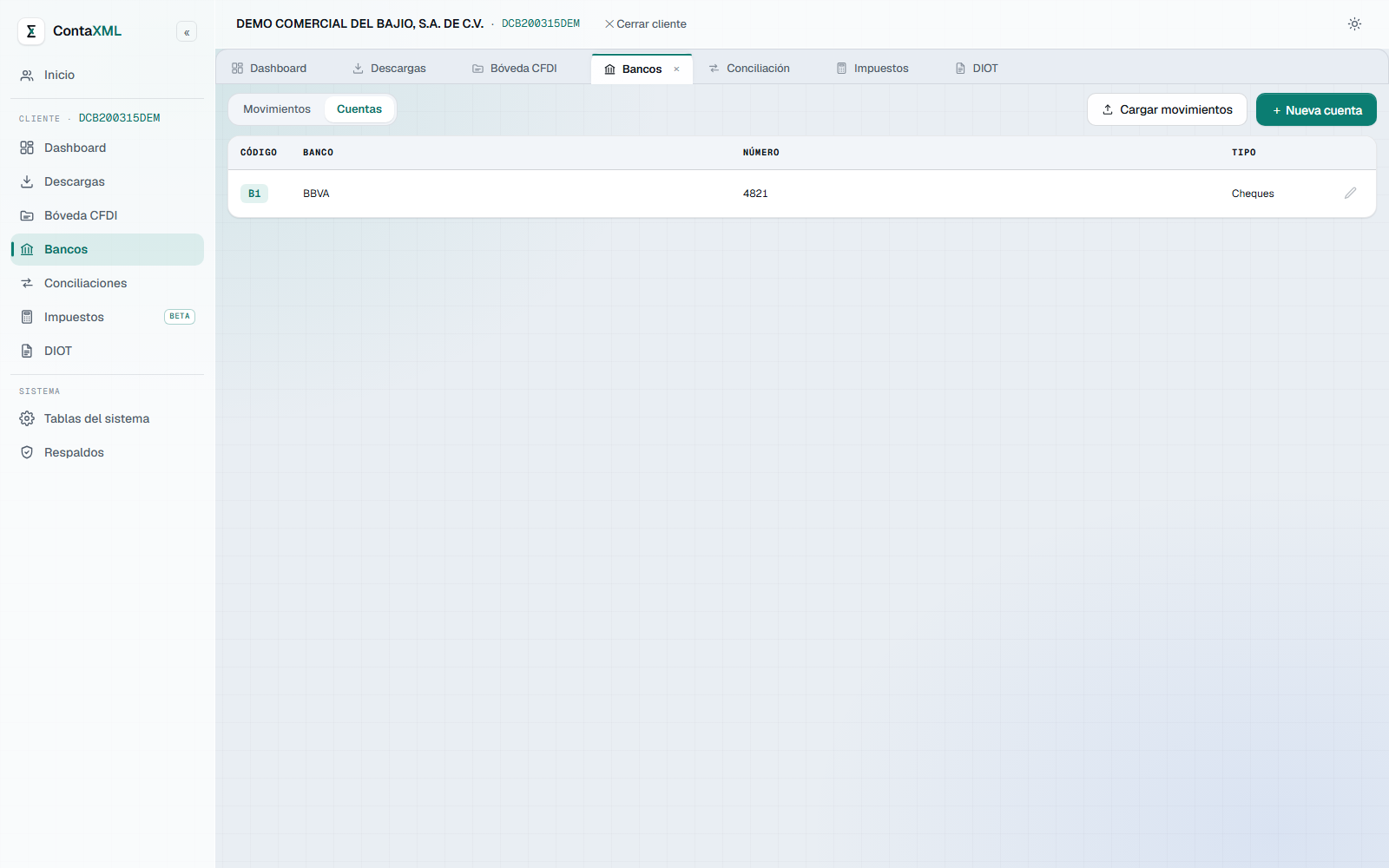
Cada cuenta se identifica con una clave corta y el nombre del banco. Se dan de alta desde esta pestaña y se editan desde el propio renglón.
Un contribuyente puede tener varias cuentas. Los movimientos y la conciliación siempre se trabajan sobre una cuenta a la vez.
Cargar un estado de cuenta
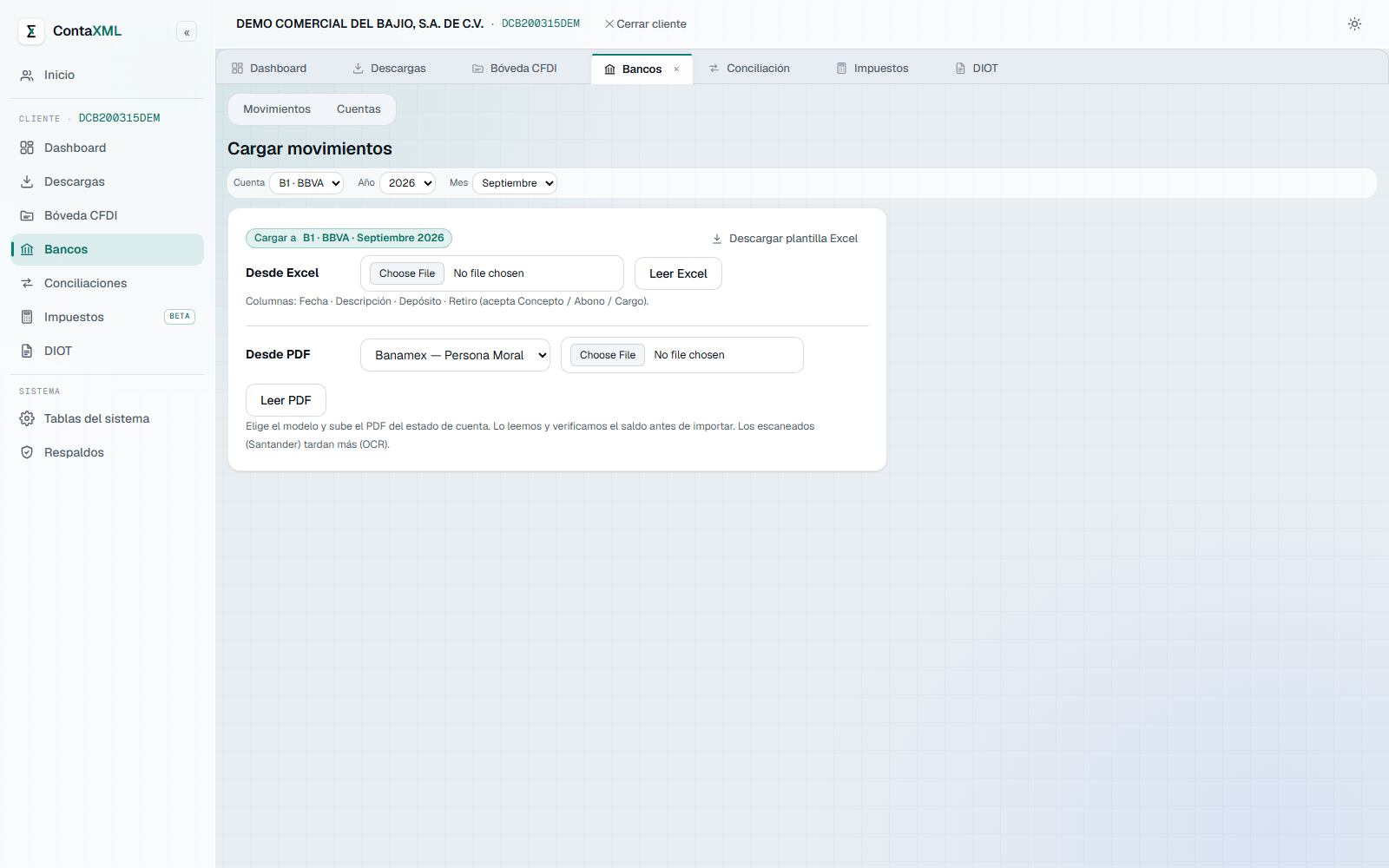
Primero se elige a dónde se cargan los movimientos: la cuenta, el año y el mes. La pantalla confirma el destino antes de leer nada.
Después se elige de dónde salen. Hay dos caminos.
Desde Excel
El botón Descargar plantilla Excel entrega el formato que el programa espera.
Las columnas son Fecha, Descripción, Depósito y Retiro. También se aceptan los encabezados Concepto, Abono y Cargo, que son los que usan varios bancos en sus exportaciones.
Con el archivo listo, Leer Excel lo importa.
Desde PDF
El programa lee el estado de cuenta directamente del PDF del banco. Hay que indicar el modelo, porque cada banco tiene su formato:
| Modelo | Nota |
|---|---|
| Banamex — Persona Moral | |
| Banamex — Persona Física | |
| BBVA | |
| Santander (escaneado) | Tarda más: el archivo es una imagen y hay que reconocer el texto |
Con el modelo elegido y el archivo cargado, Leer PDF lo importa.
En ambos casos el programa verifica el saldo antes de importar. Si las cifras no cuadran con el estado de cuenta, avisa en lugar de guardar movimientos incompletos.
Los movimientos
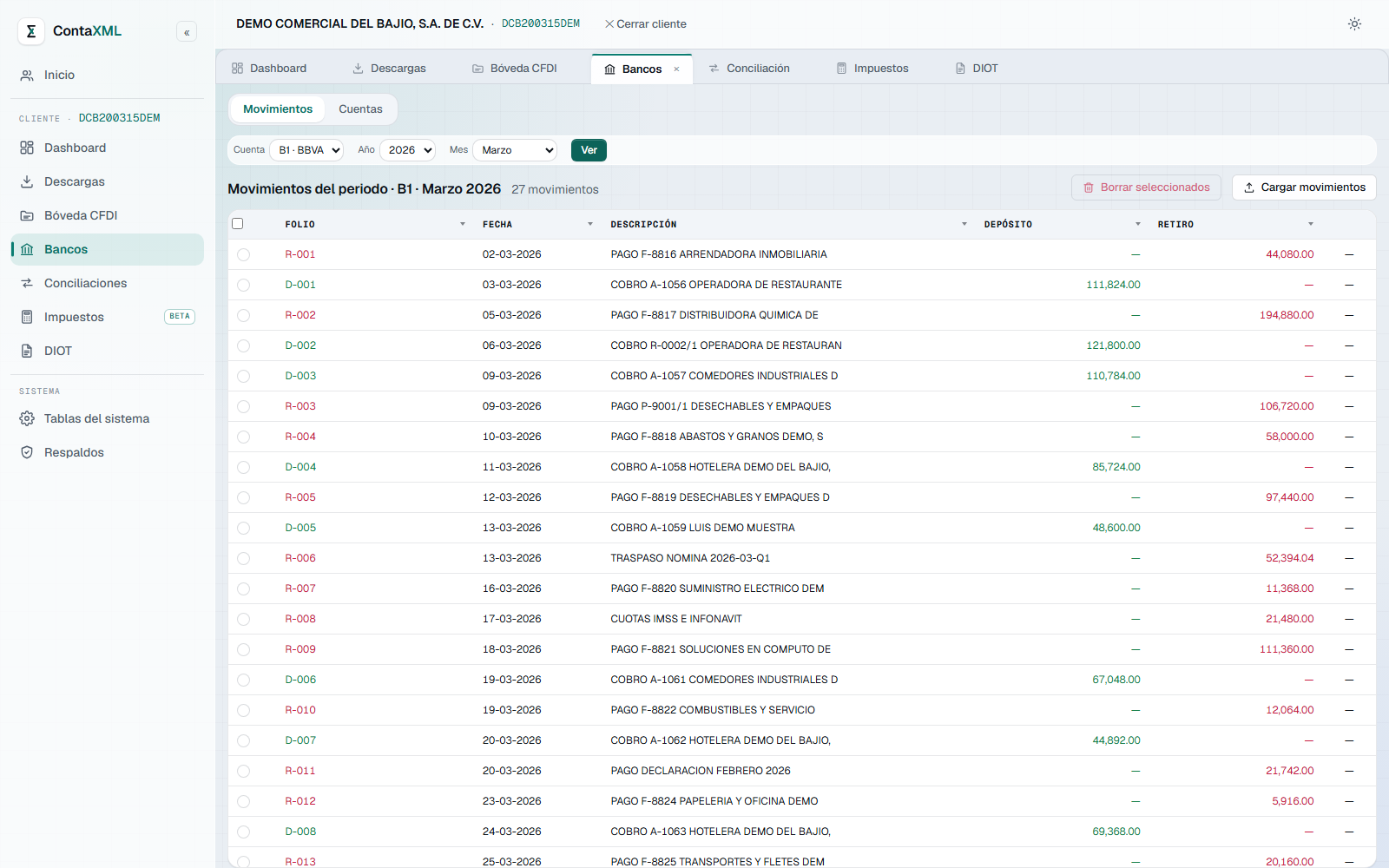
La pestaña Movimientos muestra lo cargado. Se consulta eligiendo la cuenta, el año y el mes, y confirmando con Ver.
Cada renglón trae la fecha, la descripción del banco y el importe, separado en depósito o retiro.
La pantalla abre en el primer año de la lista, no en el que tiene datos. Si la tabla sale vacía, revisa que el año y el mes sean los correctos y vuelve a dar Ver.
Desde aquí también se exportan los movimientos a Excel.
Conciliaciones
Cruza los movimientos del banco contra los comprobantes de la bóveda: qué depósito corresponde a qué factura, y qué retiro a qué gasto.
Necesita dos cosas ya cargadas: los comprobantes en la Bóveda y los movimientos en Bancos.
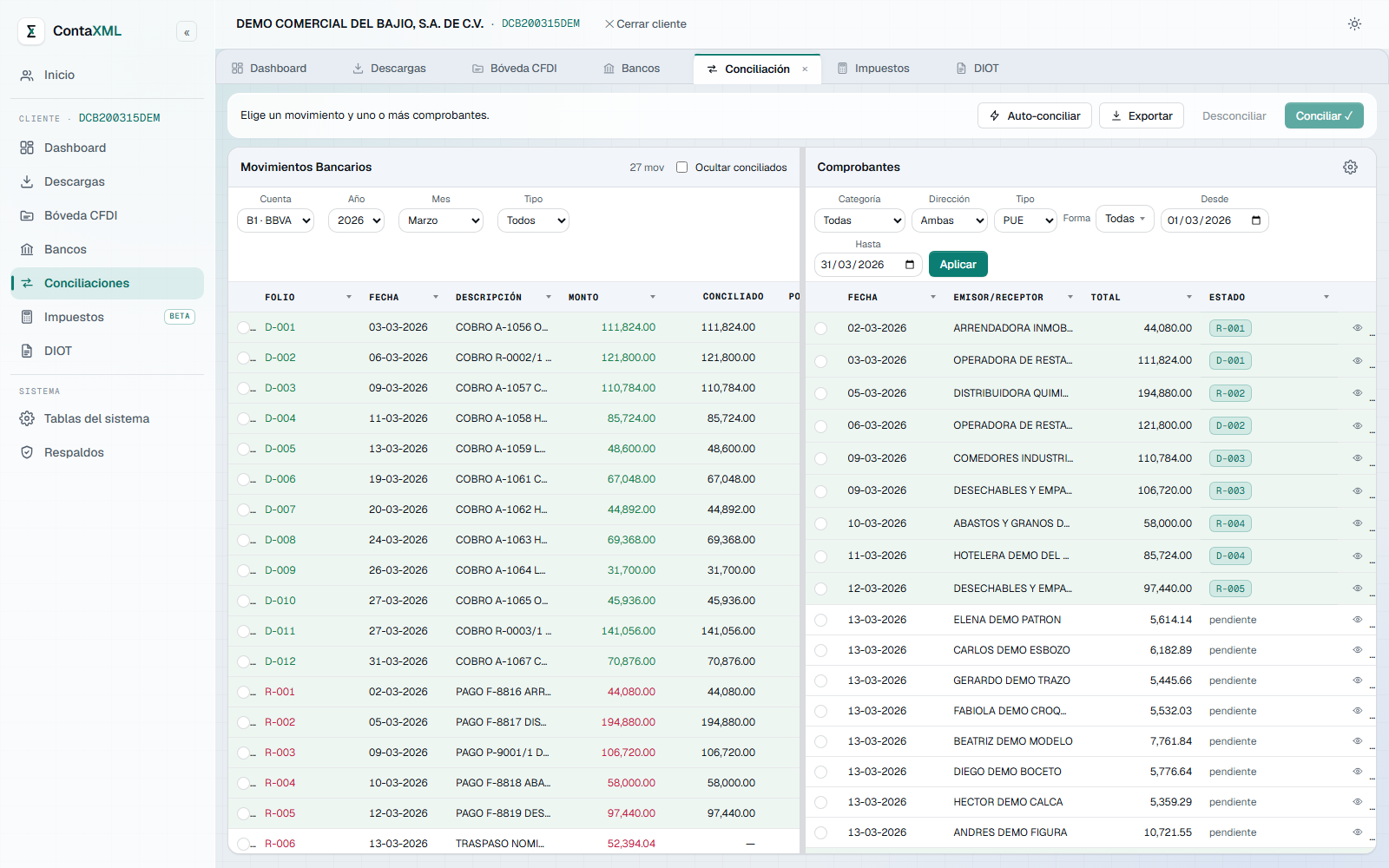
Cómo se lee la pantalla
Está partida en dos. A la izquierda, los movimientos bancarios; a la derecha, los comprobantes. Se concilia eligiendo de un lado y del otro.
Arriba de todo, la instrucción es explícita: elige un movimiento y uno o más comprobantes.
Elegir qué se ve
La pantalla abre sin cuenta seleccionada, así que al entrar no muestra movimientos. Hay que elegir la cuenta, el año y el mes.
Del lado de los movimientos hay además dos filtros:
| Filtro | Para qué |
|---|---|
| Tipo | Ver solo depósitos, solo retiros, o todos |
| Ocultar conciliados | Dejar a la vista únicamente lo que falta |
Del lado de los comprobantes se filtra por categoría —CFDI de ingreso, de egreso, complemento de pago o nómina—, por dirección —emitidos o recibidos— y por método de pago.
Las columnas de un movimiento
| Columna | Qué muestra |
|---|---|
| Folio | El consecutivo que el programa le asigna al movimiento |
| Fecha | La del estado de cuenta |
| Descripción | El concepto tal como lo puso el banco |
| Monto | El importe del movimiento |
| Conciliado | Cuánto de ese importe ya quedó amarrado a comprobantes |
| Por conciliar | Lo que falta |
| Estado | Los folios fiscales con los que quedó cruzado |
Las columnas Conciliado y Por conciliar permiten conciliar un movimiento contra varios comprobantes: un solo depósito puede cubrir dos facturas, y el saldo pendiente se ve al momento.
Conciliar
Se marca el movimiento, se marcan los comprobantes que le corresponden y se confirma con Conciliar.
Desconciliar deshace el cruce y devuelve el importe a por conciliar.
Auto-conciliar
Cruza automáticamente lo que coincide sin lugar a duda. Sirve para despachar el grueso del mes y dejarte solo los casos que exigen criterio.
Lo que quede sin cruzar aparece como pendiente, para revisarlo a mano.
Los complementos de pago
Un complemento de pago se concilia por cada nodo de pago, no por el comprobante completo. Es la unidad correcta: el complemento se emite por depósito recibido, y uno solo puede amparar varios pagos a distintas facturas.
Exportar
Exportar baja a Excel el estado de la conciliación del periodo: qué quedó cruzado, contra qué y qué sigue pendiente.
Impuestos
Determina los impuestos del mes a partir de los comprobantes de la bóveda y arma el papel de trabajo de cada obligación.
Impuestos está en Beta. El programa lo indica en la propia pantalla: los importes son una previa de trabajo y deben revisarse antes de presentar la declaración.
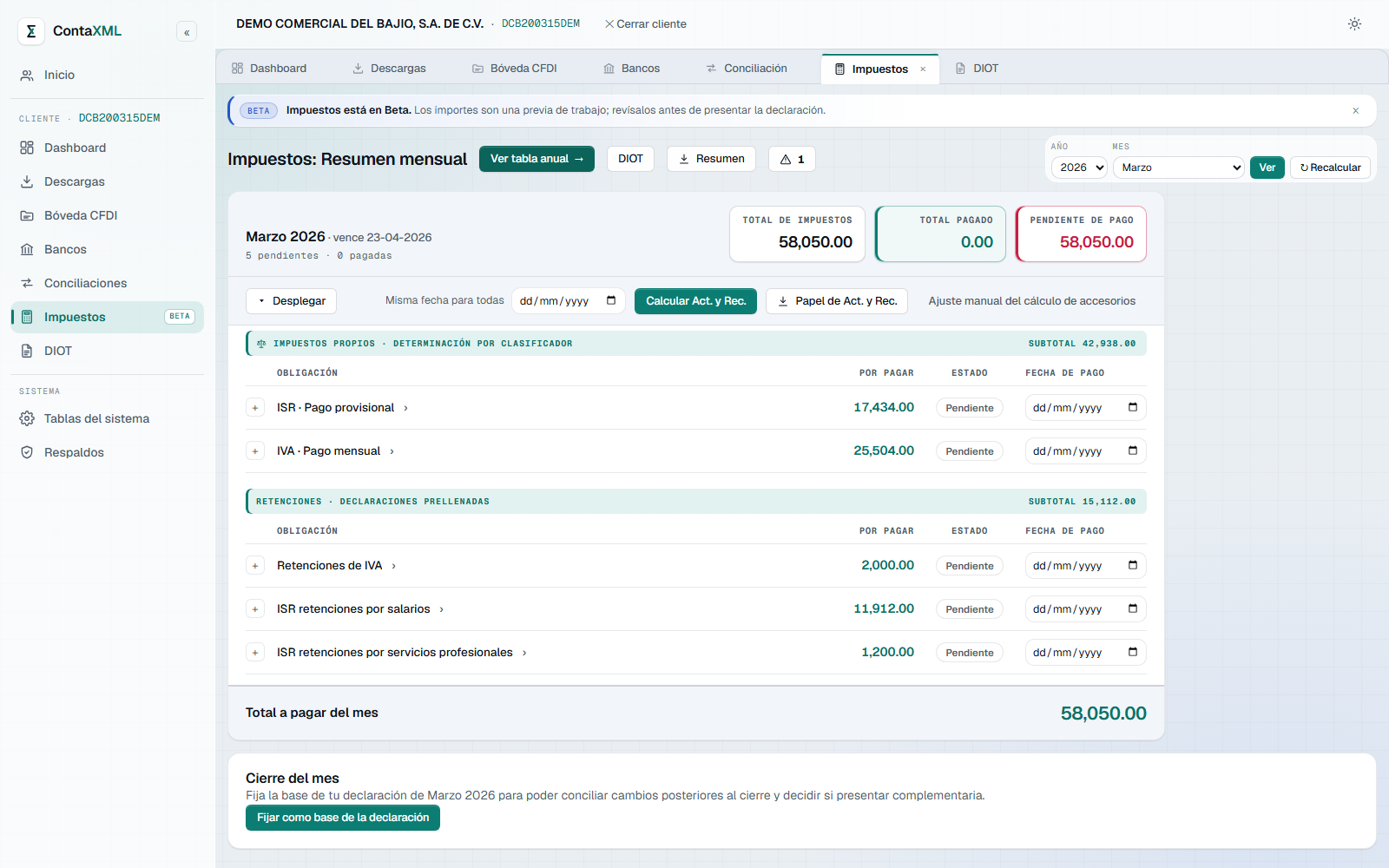
Elegir el mes
Arriba a la derecha se elige el año y el mes, y se confirma con Ver.
Recalcular vuelve a correr el cálculo. Se usa cuando cambiaste algo aguas arriba —descargaste comprobantes nuevos, corregiste una clasificación en la bóveda o ajustaste la configuración fiscal del contribuyente— y quieres que se refleje.
El encabezado del mes
Debajo aparece el mes con su fecha de vencimiento ya calculada, y cuántas obligaciones están pendientes y cuántas pagadas.
A la derecha, tres cifras:
| Cifra | Qué es |
|---|---|
| Total de impuestos | La suma de todas las obligaciones del mes |
| Total pagado | Lo que ya registraste como pagado |
| Pendiente de pago | La diferencia |
Las obligaciones
Vienen en dos bloques.
Impuestos propios · determinación por clasificador. Los que el programa calcula a partir de los comprobantes: el pago provisional de ISR y el pago mensual de IVA.
Retenciones · declaraciones prellenadas. Las retenciones de IVA y las de ISR por salarios y por servicios profesionales.
Cada obligación muestra el importe por pagar, su estado y un campo para la fecha de pago.
El desglose de una obligación
El botón + de cada renglón —o Desplegar, que abre todos— muestra cómo se llegó al importe:
| Renglón | |
|---|---|
| Impuesto a cargo | |
| (+) Actualización | |
| (+) Recargos | |
| (=) Total | |
| (−) Pagado anteriormente | |
| (=) Por pagar |
Papel de esta obligación baja ese desglose a Excel.
Registrar el pago
En el campo Fecha de pago de cada obligación se captura cuándo se pagó, y el estado cambia de pendiente a pagada.
Misma fecha para todas llena el campo de todas las obligaciones de una vez, para el caso normal en que se pagaron el mismo día.
Actualización y recargos
Cuando el pago va fuera de plazo, Calcular Act. y Rec. determina la actualización y los recargos, y los suma al desglose de cada obligación.
Papel de Act. y Rec. baja ese cálculo a Excel.
Si tu criterio es otro, Ajuste manual del cálculo de accesorios permite fijar las cifras a mano.
La cédula
El nombre de cada obligación abre su cédula, que es el papel de trabajo completo, concepto por concepto y mes por mes del ejercicio.
En el pago provisional de ISR se ve la determinación completa: los ingresos del mes, los de meses anteriores, los acumulables, el coeficiente de utilidad, la utilidad fiscal estimada, la PTU y las pérdidas disminuibles, la base gravable acumulada, la tasa y el ISR causado; después los acreditamientos y los pagos provisionales anteriores.
Ver tabla anual abre esa misma vista con las columnas de los doce meses, y Exportar la baja a Excel. Desde ahí se vuelve a la vista mensual.
Los avisos
Junto a los botones del encabezado aparece un contador de avisos. Señala los puntos del mes que conviene revisar antes de dar el cálculo por bueno.
Cerrar el mes
Al final de la pantalla está Fijar como base de la declaración.
Fija las cifras con las que presentaste, de modo que si después cambia algo —llega un comprobante tardío, corriges una clasificación— el programa pueda decirte qué cambió respecto a lo declarado y con eso decidas si procede una complementaria.
Cerrar el mes no bloquea el trabajo: los comprobantes se siguen pudiendo corregir. Lo que hace es guardar el punto de comparación.
Los papeles de trabajo
Resumen baja el resumen del mes. Desde las obligaciones y las cédulas se bajan los papeles de cada determinación, y desde la tabla anual, el ejercicio completo.
Todos son archivos de Excel, para que puedas revisarlos y anexarlos a tu expediente.
DIOT
Arma la Declaración Informativa de Operaciones con Terceros del mes y genera el archivo que se carga en el portal del SAT.
Se construye con los comprobantes recibidos que hay en la bóveda, agrupados por proveedor.
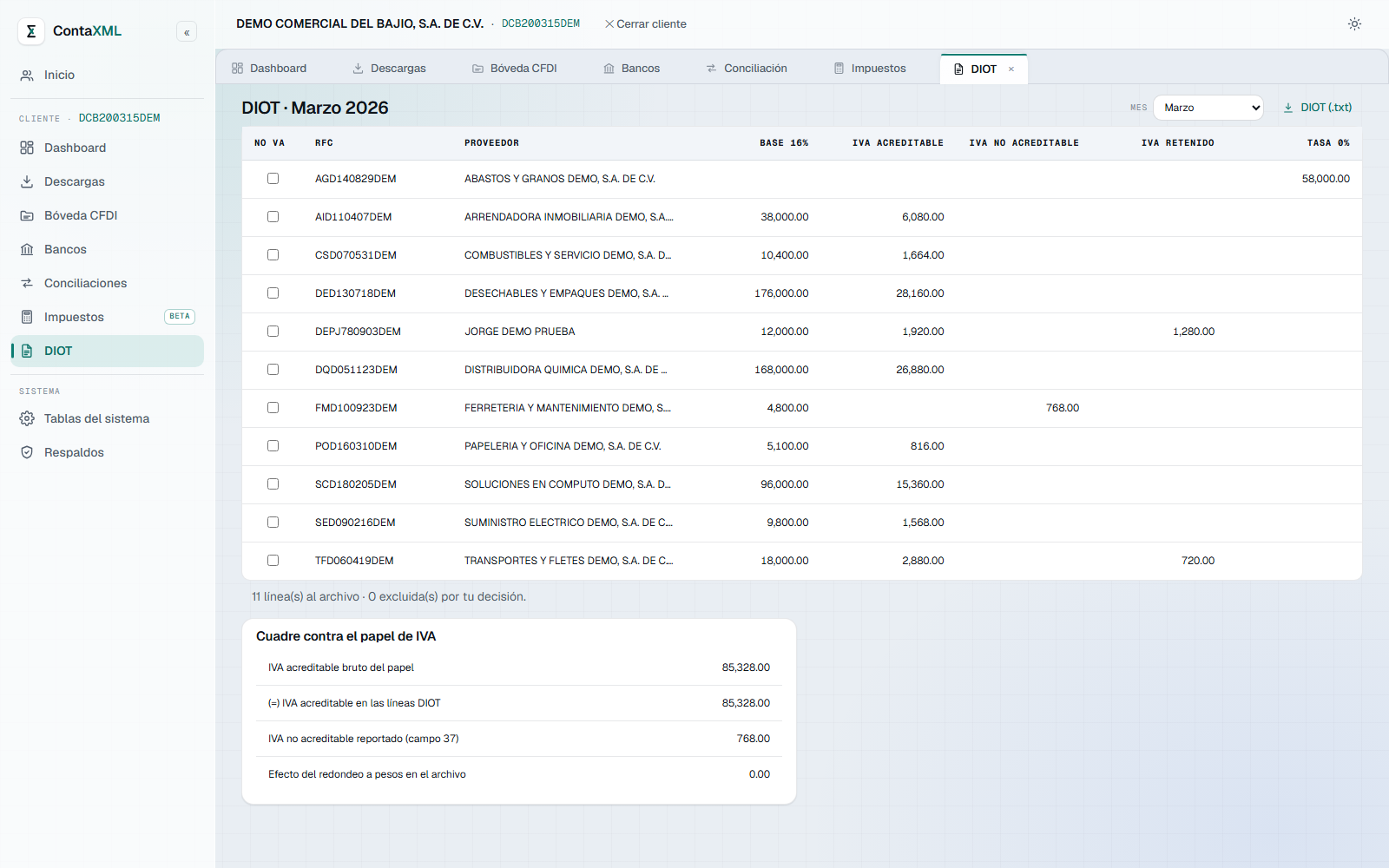
Elegir el mes
El selector de arriba lista los meses con información. La pantalla entra al mes anterior al actual, que es el que normalmente se declara.
La tabla
Un renglón por proveedor.
| Columna | Qué muestra |
|---|---|
| No va | Casilla para excluir a ese proveedor del archivo |
| RFC y Proveedor | El tercero |
| Base 16% | El valor de los actos gravados a la tasa general |
| IVA acreditable | El IVA que sí se acredita |
| IVA no acreditable | El que no |
| IVA retenido | El retenido al proveedor |
| Tasa 0% | El valor de los actos a tasa cero |
Debajo de la tabla se indica cuántas líneas van al archivo y cuántas quedaron excluidas por tu decisión.
Excluir un proveedor
La casilla No va saca a ese proveedor del archivo sin borrar nada. El renglón se queda a la vista, marcado como excluido, y el conteo de abajo lo refleja.
Es una decisión tuya y el programa la respeta: no vuelve a meter lo que sacaste.
El cuadre contra el papel de IVA
Al final de la pantalla, el programa compara la DIOT contra la cédula de IVA del mismo mes:
| Renglón | Qué compara |
|---|---|
| IVA acreditable bruto del papel | Lo que dice la cédula de IVA |
| IVA acreditable en las líneas DIOT | Lo que suman los renglones de esta pantalla |
| IVA no acreditable reportado | Lo que va al campo 37 |
| Efecto del redondeo a pesos | La diferencia que introduce el archivo, que va en pesos cerrados |
Las dos primeras cifras deben coincidir. Si no coinciden, la diferencia queda a la vista antes de generar nada.
Generar el archivo
El botón DIOT (.txt) descarga el archivo en el formato que pide el SAT, con los renglones no excluidos.
El redondeo a pesos que exige el formato se aplica al generar el archivo, no al cálculo: la cédula conserva los centavos.
Tablas del sistema
Muestra las tablas y los parámetros que el programa usa para calcular, cada uno con su fundamento legal al lado.
Es una vista de consulta y verificación: sirve para comprobar con qué cifras se hizo un cálculo, sin salir del programa.
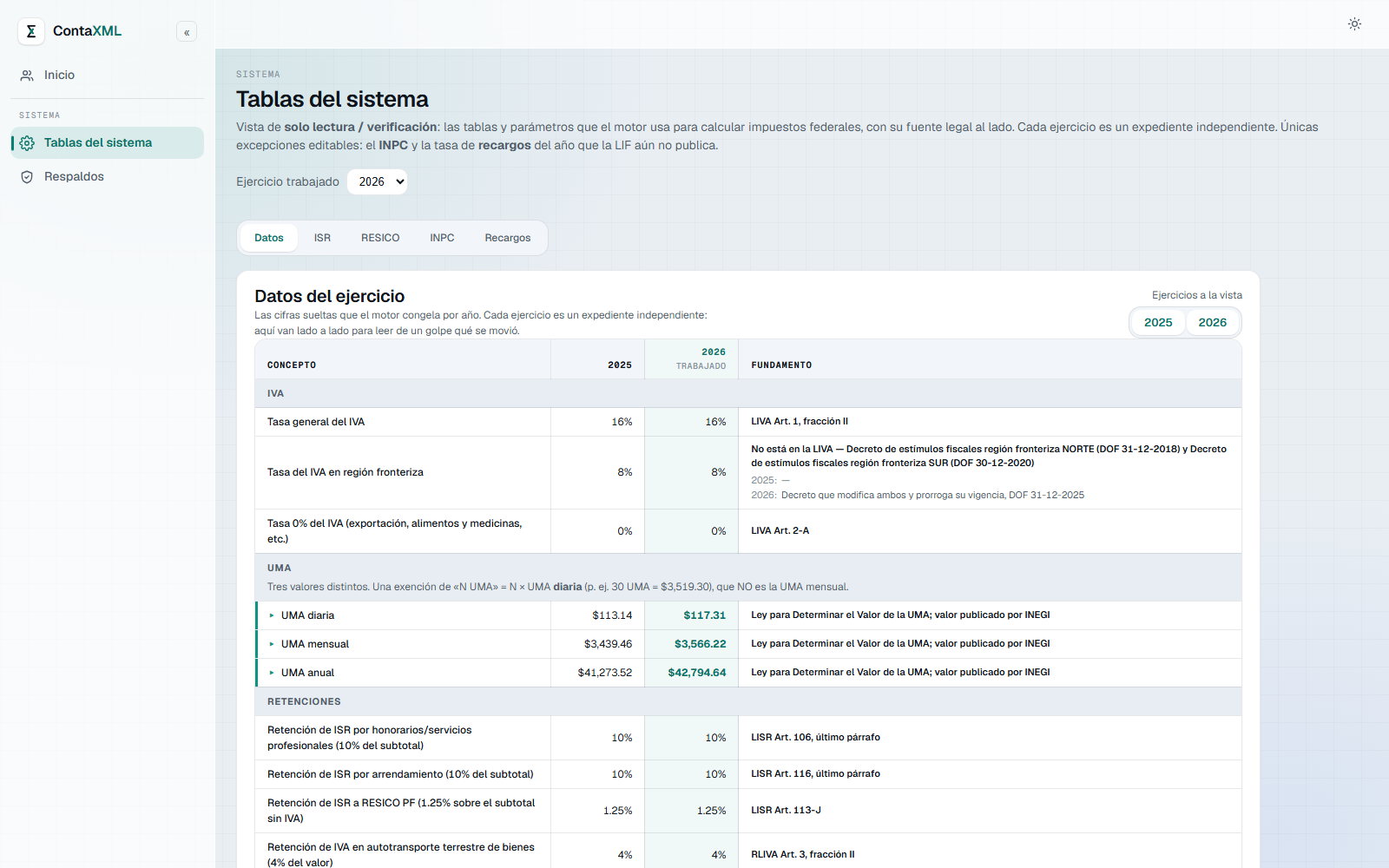
Cómo está organizada
Cada ejercicio fiscal es un expediente independiente. Arriba se elige el ejercicio trabajado, y las tablas se muestran para ese año.
El contenido está separado en pestañas:
| Pestaña | Qué contiene |
|---|---|
| Datos | Las cifras sueltas que el programa congela por año: tasas, límites y factores |
| ISR | Las tarifas del impuesto sobre la renta |
| RESICO | Las tablas del Régimen Simplificado de Confianza |
| INPC | El Índice Nacional de Precios al Consumidor, mes por mes |
| Recargos | Las tasas de recargos |
Comparar dos ejercicios
En Datos se pueden poner dos ejercicios lado a lado, con el selector Ejercicios a la vista. Sirve para ver de un golpe qué cambió de un año al siguiente.
Cada renglón trae el concepto, el valor de cada ejercicio y la columna Fundamento, con la disposición de la que sale.
Cuando una cifra no viene de la ley sino de un decreto o de la Ley de Ingresos, el fundamento lo dice.
Qué se puede editar
Casi nada, y a propósito: son cifras oficiales y el programa las trae ya cargadas.
Las únicas dos excepciones son el INPC y la tasa de recargos del año que la Ley de Ingresos todavía no publica. Ésas sí se capturan, porque se publican a lo largo del ejercicio.
Todo lo demás es de solo lectura.
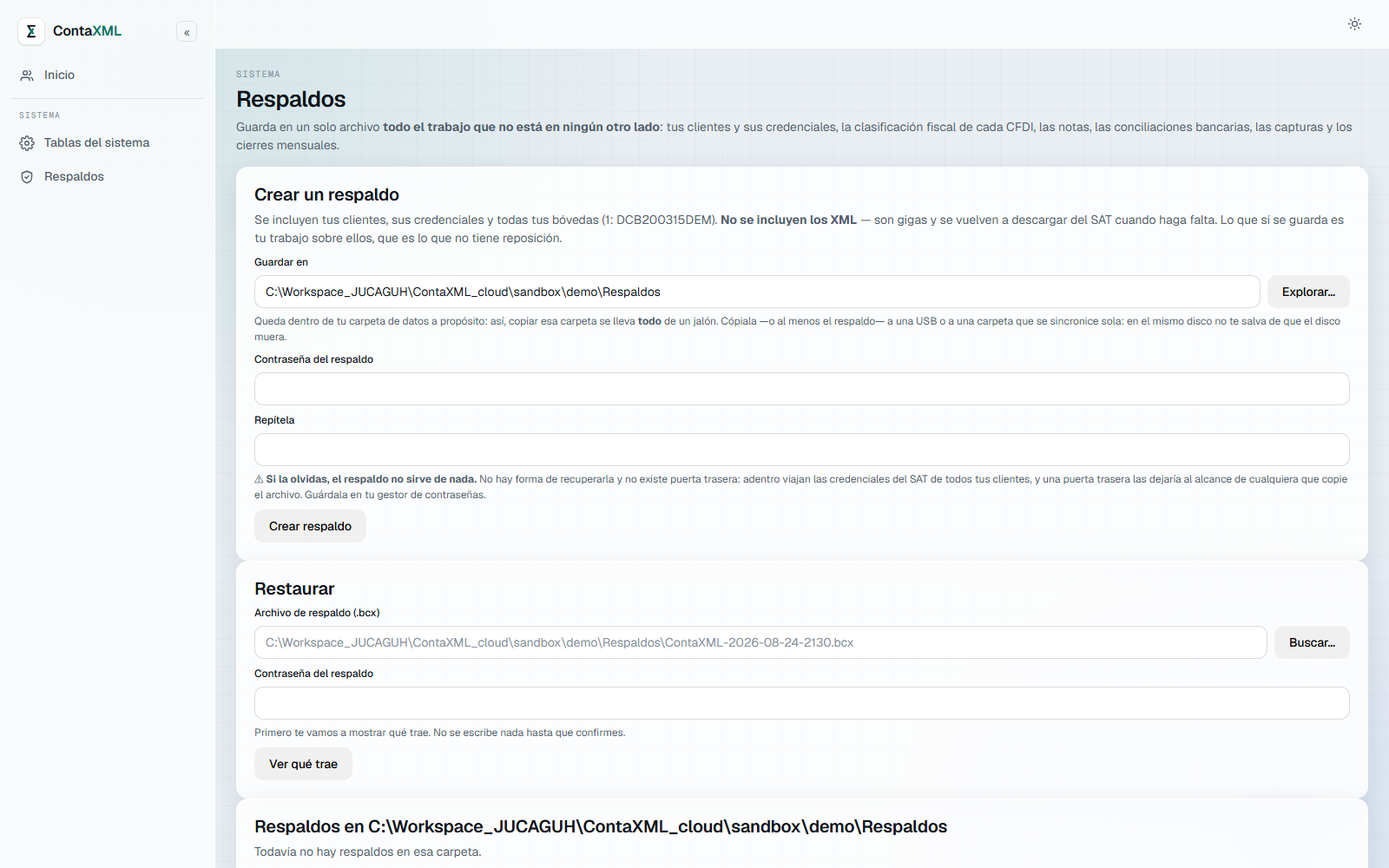
Respaldos
Guarda en un solo archivo el trabajo que no está en ningún otro lado, y lo devuelve cuando hace falta.
Qué se guarda y qué no
Sí se guarda: los contribuyentes y sus credenciales, la clasificación fiscal de cada comprobante, las notas, las conciliaciones bancarias, las capturas y los cierres mensuales.
No se guardan los XML. Son muchos gigas y se vuelven a descargar del SAT cuando haga falta. Lo que sí viaja es el trabajo que hiciste sobre ellos, que es lo único sin reposición.
Crear un respaldo
La pantalla indica qué contribuyentes se van a incluir.
Se elige la carpeta de destino —el botón Explorar ayuda a ubicarla— y se captura una contraseña, dos veces.
Por omisión el respaldo queda dentro de tu carpeta de datos. Está pensado así para que copiar esa carpeta se lleve todo de un jalón. Pero un respaldo en el mismo disco no te salva de que el disco muera: cópialo a una USB o a una carpeta que se sincronice sola.
La contraseña no se puede recuperar. Si la olvidas, el respaldo no sirve para nada. No hay puerta trasera ni forma de abrirlo sin ella. Guárdala donde guardes tus contraseñas.
Restaurar un respaldo
Se hace en dos pasos, y el primero no escribe nada.
Paso 1 — ver qué trae. Se indica el archivo .bcx —a mano o con Buscar— y su contraseña, y se presiona Ver qué trae. El programa lo abre y muestra su contenido: cuándo se hizo, con qué versión, qué contribuyentes incluye y si trae la llave de las credenciales. Hasta aquí no se ha tocado nada.
Paso 2 — confirmar. Con el contenido a la vista, se confirma la restauración. Antes de escribir, el programa guarda una copia de lo que va a reemplazar, por si te equivocaste de archivo.
Al terminar hay que cerrar y volver a abrir el programa: las bases se reemplazaron y hay que volver a leerlas.
La lista de respaldos
Al final de la pantalla se listan los respaldos que hay en la carpeta, con su fecha. Desde ahí se elige uno para restaurar sin tener que buscarlo.
Cuándo conviene hacer uno
Antes de cualquier movimiento grande y al cerrar el mes. El programa además respalda solo antes de actualizar sus bases de datos, y si ese respaldo falla, no actualiza nada.